如何将Q7摄像头接入海康威视监控主机
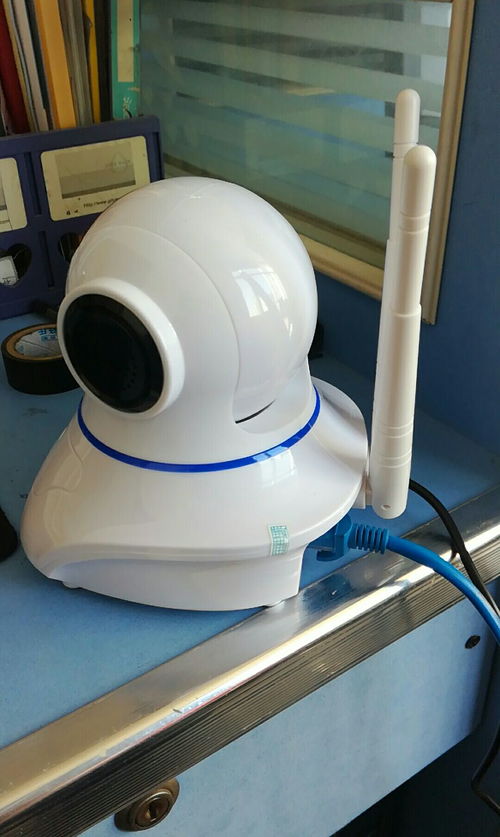
将Q7摄像头(通常指支持通用协议的第三方网络摄像头)接入海康威视的监控主机(如NVR)是实现视频监控系统集成的常见需求。海康威视作为行业领先的安防品牌,其监控主机通常兼容多种标准协议,使得接入第三方设备成为可能。以下是详细的接入步骤和注意事项。
一、准备工作
- 设备确认:确保Q7摄像头是网络摄像头(IP Camera),并支持ONVIF、RTSP或海康私有协议之一。通常,在摄像头说明书或管理界面中可查看协议支持情况。
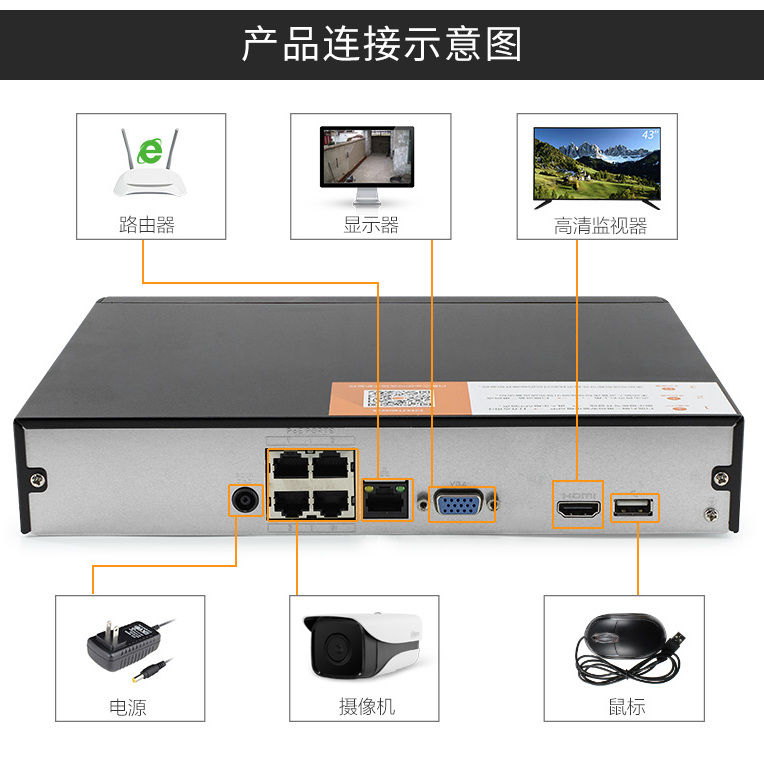
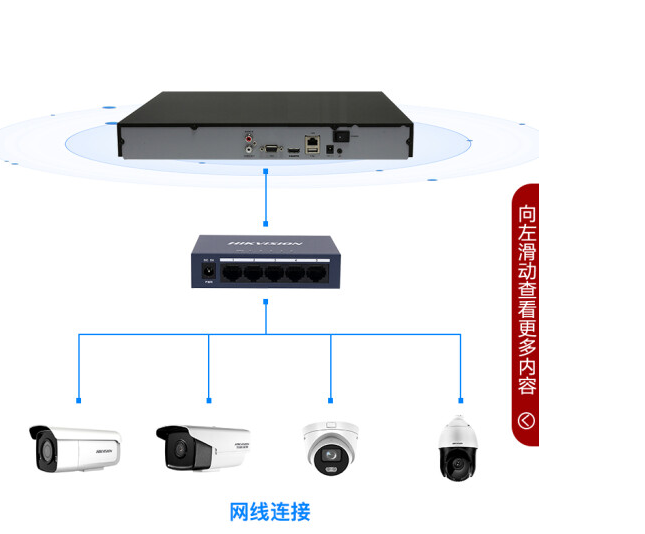
- 网络环境:将Q7摄像头和监控主机连接到同一局域网内,可通过交换机或路由器实现。确保网络稳定,并记录摄像头的IP地址。
- 工具准备:可能需要电脑用于配置摄像头,以及监控主机的遥控器或鼠标。
二、配置Q7摄像头
- 访问摄像头管理界面:在电脑浏览器中输入Q7摄像头的IP地址,登录管理后台(默认用户名和密码通常为admin或参见说明书)。
- 启用兼容协议:在设置中找到“网络”或“协议”选项,启用ONVIF或RTSP协议(推荐ONVIF,因其兼容性更广)。创建ONVIF用户,设置用户名和密码(需记住,后续在监控主机中添加时需要)。
- 调整视频参数:根据需要设置分辨率、码流和帧率,建议与监控主机的支持规格匹配,以确保流畅录制。
- 保存并重启:完成配置后保存,并重启摄像头使设置生效。
三、在监控主机上添加摄像头
- 进入监控主机界面:通过显示器连接监控主机,使用鼠标或遥控器登录系统(默认密码通常为空或admin)。
- 进入设备管理:在设置菜单中找到“摄像头管理”、“设备添加”或类似选项。
- 选择添加方式:选择“手动添加”或“IP/域名添加”。
- 输入摄像头信息:
- 输入Q7摄像头的IP地址。
- 协议选择“ONVIF”或“通用协议”。
- 端口号通常为80(ONVIF默认)或554(RTSP默认),具体参考摄像头设置。
- 输入在Q7摄像头上设置的ONVIF用户名和密码。
- 搜索并添加:点击“搜索”或“确认”,监控主机会自动识别摄像头。如果成功,摄像头状态将显示为在线,视频画面可预览。
四、调试与优化
- 检查视频流:确认监控主机上显示的画面清晰、流畅,无卡顿或中断。
- 调整录制设置:在监控主机上设置录像计划、存储路径和报警功能。
- 网络优化:如果画面延迟,可尝试降低摄像头码流或检查网络带宽。
五、常见问题与解决
- 添加失败:检查IP地址是否正确、网络是否连通;确认协议和端口匹配;尝试重置摄像头并重新配置。
- 画面无法显示:验证用户名和密码;在监控主机上尝试切换视频编码格式(如H.264/H.265)。
- 兼容性问题:部分老旧监控主机可能不支持高分辨率摄像头,需降低Q7摄像头的分辨率。
通过启用标准协议并正确配置网络,Q7摄像头可以顺利接入海康威视监控主机。此过程增强了系统的灵活性,用户无需拘泥于单一品牌设备。如果在操作中遇到困难,建议参考海康威视官方文档或联系技术支持。
如若转载,请注明出处:http://www.dbzfp.com/product/7.html
更新时间:2026-10-07 22:13:33